
Rejoindre le serveur
Pour rejoindre le serveur dédié au West Marches, il vous suffit de cliquer sur le lien suivant :
https://play.westmarchesdelacave.ishtanzar.net/join
Vous verrez alors la page de connexion ci-dessous :
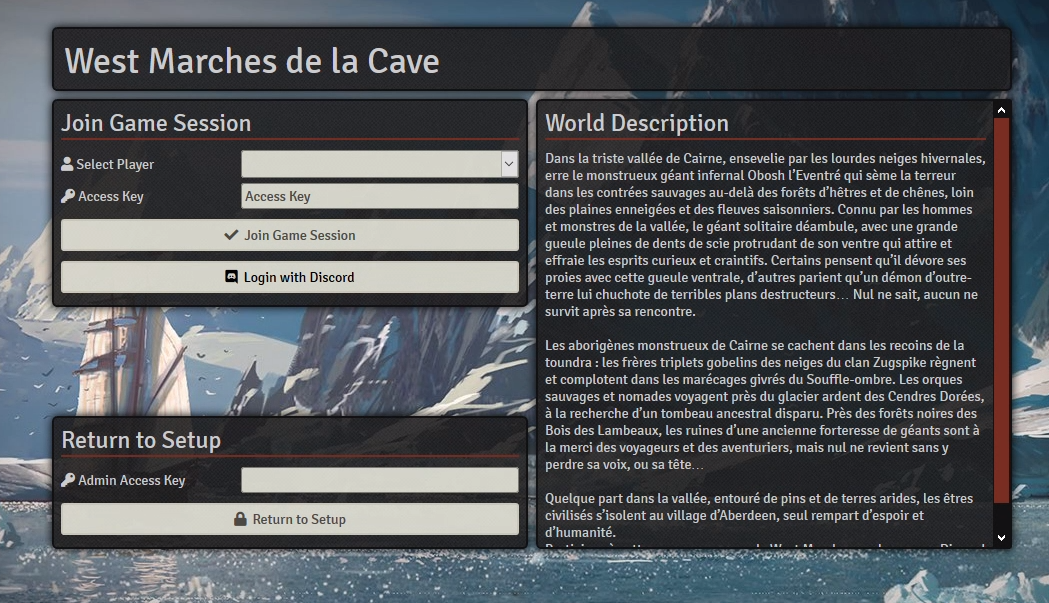
Depuis cet écran, vous pouvez choisir votre compte et rejoindre la session
Cliquez sur le bouton "Login with Discord", vous aurez alors une fenêtre demandant votre autorisation pour que le serveur West Marches de la Cave puisse accéder à vos identifiants. Cliquez sur Autoriser et vous serez alors identifié.
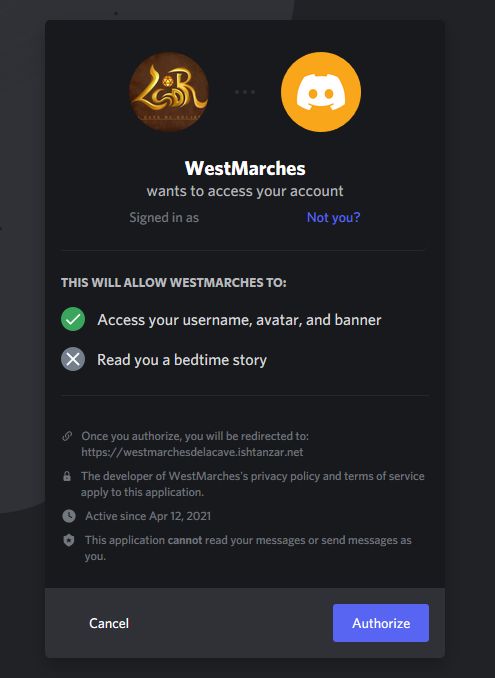
Pensez à bien vérifier l'icône de l'application (à gauche), ainsi que le nom qui doivent correspondre à cet écran.
Après une brève période de connexion et de chargement, vous serez amené à la scène d'accueil et pourrez commencer à interagir avec le jeu.
Si c'est la première fois que vous rejoignez le jeu, vous pouvez être confronté à la fenêtre de configuration du joueur, qui est détaillée ci-dessous.
Configuration du joueur
Lorsque vous rejoignez une session de jeu pour la première fois, l'écran de configuration du joueur s'affiche. Vous sélectionnez ici la couleur de votre utilisateur qui affecte la couleur de votre curseur, la couleur de votre règle et d'autres petites caractéristiques esthétiques.
Si votre personnage joueur a déjà été créé par un MJ (et que vous disposez des droits nécessaires l'éditer), vous pourrez voir dans cet écran son nom et son image. Cliquez dessus pour le revendiquer, ainsi ce personnage sera sous votre contrôle dans les scènes, et son nom sera ajouté entre crochets après votre nom d'utilisateur.

Pour accéder à nouveau à ce menu une fois que vous l'avez fermé, il vous suffit de faire un clic droit sur votre nom dans la liste des utilisateurs et de sélectionner Player Configuration.
Introduction à l'interface

Canvas. Non étiqueté dans l'image ci-dessus, il s'agit du calque sous-jacent la scène, et où tous les objets sont affichés.
Game Paused. Lorsque le jeu est en pause, les joueurs ne peuvent pas déplacer leurs tokens ou manipuler les portes.
Layer Controls. Utilisés pour changer de calque sur vos scènes afin de contrôler les divers objets de canevas pouvant être placés, notamment :
- Basic controls : Déplacement et vision du token, ciblage d'un token, règle pour calculer les distances.
- Measurement controls : Outils de mesure et modèles pouvant servir à marquer une zone d'effet.
- Journal notes : Afficher les entrées de journal épinglées sur une scène (pas utilisé dans WM)
Scene Navigation Bar. Basculer entre les scènes disponibles.
Sidebar Tabs. Accéder aux données des différentes entités stockées dans votre monde.
- Chat Log. Affiche les messages de discussion actuels et les lancers de dés.
- Combat Tracker. Affiche tous les combats actifs
- Actors. Là où sont stockées les feuilles de personnage.
Les acteurs sont couramment utilisés pour stocker et accéder aux feuilles de personnage
Les objets stockent des fiches d'informations pour l'inventaire et l'équipement, mais sont également couramment utilisés pour les sorts et les capacités
Les journaux stockent des documents d'images et de texte qui peuvent être visualisés et modifiés.
Les tableaux peuvent être utilisés pour déterminer les résultats aléatoires à partir d'une liste de résultats
Les listes de lecture ajustent le volume des sources audio actuelles et voient quelle piste audio est en cours de lecture
Les packs Compendium sont utilisés pour stocker des entités qui ne sont pas activement nécessaires
Les paramètres permettent la configuration ou la personnalisation de votre expérience Foundry VTT.
Players List. Affiche les utilisateurs connectés.
Macro Directory. Permet d'accéder à toutes les macros qui ont été créées et que vous êtes autorisé à afficher, utiliser ou modifier.
Macro Hotbar. Donne un accès instantané à 10 macros rapides, qui peuvent être utilisées pour envoyer des messages de discussion ou effectuer des actions API scriptées. Principalement utilisé par les utilisateurs avancés. Certains systèmes offrent la possibilité de déposer des éléments ou des acteurs sur la barre de macros pour générer une macro pour une utilisation rapide. Le contrôle Pages de la barre de raccourcis peut être utilisé pour basculer entre jusqu'à quatre pages différentes de mises en page de macros.
Default Roll Mod. Définit le mode actuel à utiliser pour lancer les dés.
Chat Entry. Permet d'envoyer des messages ou des commandes
Votre personnage
Si vous possédez un personnage, vous souhaiterez probablement accéder à la feuille de personnage associée pour consulter et modifier ses détails. Pour trouver vos propres personnages, vous devrez cliquer sur le répertoire des acteurs dans la barre latérale droite.
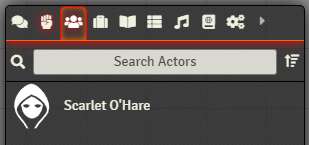
De là, vous trouverez une liste de tous les acteurs que vous avez la possibilité de contrôler ou de voir.
Pour visualiser un personnage, il vous suffit de cliquer sur son nom dans la liste pour ouvrir la feuille de personnage.
La
modification d'une feuille de personnage que vous possédez peut être
effectuée pendant que vous voyez si elle est ouverte. La plupart des
entrées de la feuille de personnage sont automatiquement mises à jour
lorsqu'elles sont modifiées, bien que, selon le système utilisé,
certaines puissent vous obliger à valider les modifications en cliquant
sur un bouton de sauvegarde.
Se déplacer sur une scène
Une
fois que vous avez placé un jeton de personnage dans une scène active,
vous voudrez probablement déplacer ce personnage pour explorer la zone.
Le déplacement d'un jeton peut se faire de plusieurs manières, selon ce
qui est le plus simple pour vous.
Le déplacement d'un jeton peut
se faire de plusieurs manières, selon ce dont vous et vos joueurs avez
besoin, et ce qui est le plus simple pour
Cliquer-glisser. Cliquez et faites glisser un jeton pour le déplacer en ligne droite le long du chemin vers un nouvel emplacement. Dès que vous relâchez le jeton, Foundry exécute le
Mouvement incrémentiel. Les touches fléchées ou WASD peuvent être utilisées pour déplacer un acteur contrôlé autour d'une scène. Ceci est particulièrement utile pour effectuer de petits mouvements incrémentiels dans des espaces restreints où les murs et le terrain peuvent bloquer le mouvement. Vous pouvez également maintenir la touche Maj enfoncée tout en utilisant ces touches de déplacement pour faire pivoter rapidement un acteur vers une orientation particulière sans modifier sa position sur la carte.
Mouvement mesuré. Les outils de mesure peuvent être utilisés pour déplacer des jetons. Cela se fait rapidement en maintenant la touche CTRL (CMD pour macOS) enfoncée, puis en cliquant et en faisant glisser dans une direction à partir d'un jeton que vous contrôlez. Cela vous montrera un chemin et la distance jusqu'à l'emplacement final. Vous pouvez cliquer avec le bouton gauche à des endroits supplémentaires le long de l'itinéraire pour placer des points de cheminement que le jeton suivra. Pour déplacer un jeton à l'aide de cette méthode, appuyez simplement sur la barre d'espace et Foundry déplacera le jeton le long de la ligne jusqu'au point mesuré final. Vous pouvez faire la même chose avec l'outil de mesure de distance si le début de la mesure se trouve sur un jeton que vous contrôlez.
L'interface de jeton (HUD)
Si votre personnage a été placé sur le canvas en tant que jeton, vous avez accès à un certain nombre d'actions rapides que vous pouvez effectuer avec l'affichage tête haute que vous pouvez visualiser en cliquant avec le bouton droit sur votre jeton à tout moment.

Resource Bars. Si configurées par votre MJ, ces barres fournissent une représentation visuelle des attributs des ressources (le plus souvent pour le suivi des points de vie).
Resource Bar Inputs. Sont utilisés pour modifier la valeur des barres de ressources affichées.
Status Effects. Cela vous permet d'attribuer des effets de statut à votre personnage et est défini par le système de jeu auquel vous jouez actuellement.
Elevation. Cela fournit une étiquette d'indicateur de hauteur simple qui apparaîtra superposée sur votre jeton pour montrer leur élévation actuelle. Cela n'affecte pas la vision des jetons pour le moment.
Target. Cliquer dessus indique au MJ que vous vous ciblez (ou un autre jeton que vous contrôlez). Pour cibler des jetons que vous ne contrôlez pas, vous pouvez rapidement double-cliquer avec le bouton droit pour les marquer comme cible ou utiliser l'outil de ciblage de la couche Contrôles de base.
Toggle Combat. S'il y a un combat actif, cliquer sur ce bouton placera votre jeton dans le tracker de combat.